
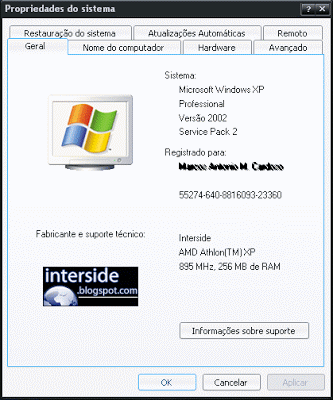
将您的徽标放入系统属性中, 这是一个很好的 (或无用) 给从事 PC 组装和维护工作的人员的提示. 您可以添加您的公司徽标和支持信息, 让您的客户可以轻松联系您, 除了为您组装的计算机提供更加专业的外观之外.
当我们单击控制面板中的系统图标时,会出现此信息 (或右键单击我的电脑图标, 从出现的菜单中选择属性选项).
放置徽标:
要添加图像/徽标,您必须使用 BMP 扩展名保存它, 无上限 170×110 像素. 创建镜像后,保存到目录中 C:视窗系统 与名字 Oemlogo.bmp.
放置信息:
打开记事本, 用鼠标选择下面的代码, 使用 Control+C 复制并使用 Control+V 粘贴到记事本中:
[版本]
微软视窗XP
WinVer=5.1.2600 C
[一般的]
制造商=Interside
支持网址=http://interside.blogspot.com/
[支持信息]
第1行=”交际”
第2行=”联系支持:”
第3行=”22-2222-2222″
第4行=”博客.interside@gmail.com”
第5行=”或访问:”
第6行=”http://interside.blogspot.com”
将此文件保存在c中:名为 Oeminfo.ini 的 windowssystem. 在前两行中, 在钥匙里 [版本], 您必须使用当我们单击控制面板中的系统图标时出现的名称和版本号. 您可以随意修改其余行。, 根据你的口味. 密钥中存在的信息 [一般的] 当我们单击控制面板中的系统图标时,将出现在出现的第一个窗口中. 密钥中存在的信息 [支持信息] 当我们单击此窗口中现在存在的支持信息框时出现.
我的结果:


单击“支持信息”框时出现的窗口.
如果有任何疑问,请评论.



5 注释
事实上,我是在 Windows XP 本身中完成的,它位于文件夹中 [系统] 相同的.
———–
marcoscardoso.wordpress.com
是的,它有效, 但对于 windowsXP 它必须位于文件夹中 [系统32]
Aki 表现得非常好 恭喜导师 ^^
它不起作用我不想知道出了什么问题.
老板…. 是否可以刻录包含这些设置的 Windows XP 安装 CD??
谢谢你^^